
Liste des documents justificatifs requis pour l'inscription
- Attestation de l'institution (obligatoire)
- Dernière fiche de salaire du parent payeur (obligatoire)
- Temps de travail inférieur à 100% (justificatif formule de travail)
- En cas de divorce (le jugement de divorce et documents financiers annexes)
- Dernière fiche de salaire/autres justificatifs du second membre du ménage ou attestation sur l’honneur "famille monoparentale" (obligatoire)
- Copie du carnet de vaccination ou déclaration sur l’honneur indiquant que l’enfant n’est pas vacciné.
Pour plus de détails, veuillez consulter cette page.
1. Procéder à l'inscription
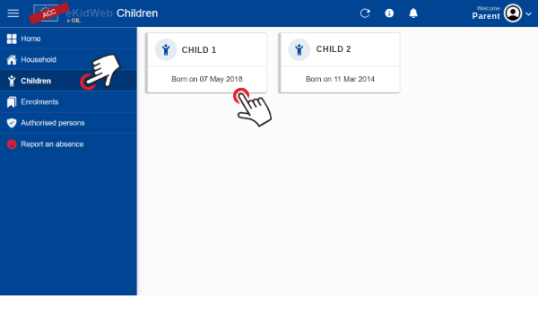
Dans l’écran d’accueil, cliquer sur "Enfants", puis cliquer sur le nom de l’enfant concerné
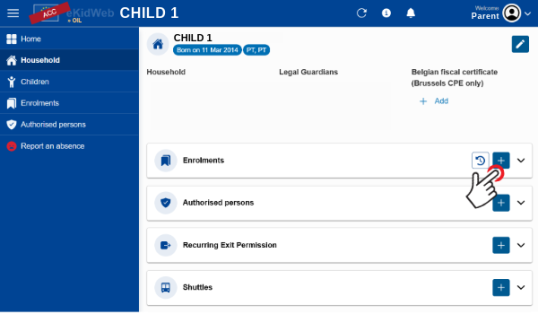
Sur la ligne "Inscriptions", cliquer sur le signe "+" : Inscrire à une campagne
Cocher la case correspondant au type d'inscription choisi :
- Année scolaire + Droit vacances 20xx-20xx
OU
- Droits vacances 20xx
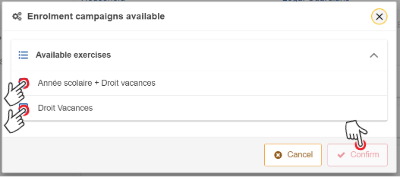
Le choix "Année scolaire + Droit vacances" inclut l’inscription à l’année ainsi que le droit d’inscription aux périodes de congés scolaires de l’École européenne.
Le "Droit Vacances" permet l’inscription au CPE durant les périodes de congés scolaires de l’École européenne.
3. Modalité de l'inscription
Nouvelle inscription en 6 étapes à compléter :
- Ecole et site
- Fréquentation (cette étape n'apparaît pas en cas d’inscription "Droit vacances")
- Prestations optionnelles
- Consentement
- Documents
- Médical
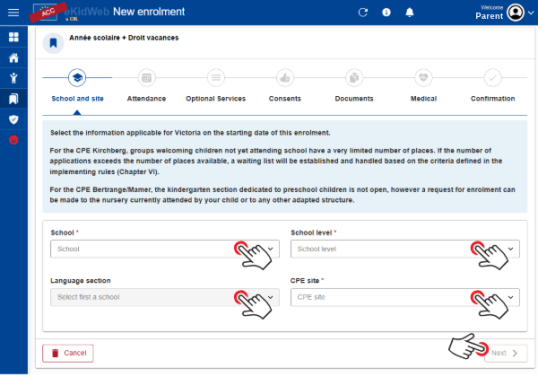
Passer en revue chaque étape les unes après les autres en remplissant les champs avec les informations demandées et valider en cliquant sur "Suivant".
3.1 Ecole et site
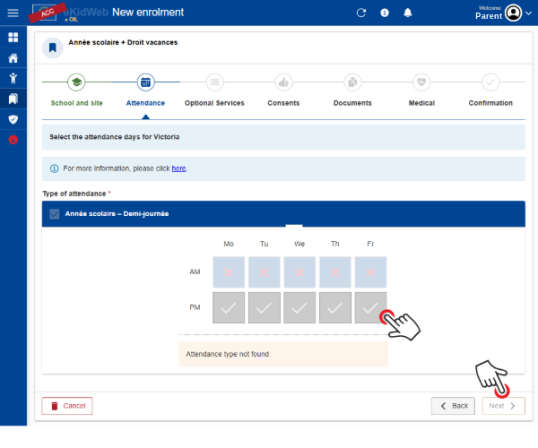
3.2 Fréquentation
- /!\ Cocher les jours de fréquentation choisis (ils pourront être modifiés à tout moment en cours d’année scolaire)
- Cliquer sur "Suivant"
3.3 Prestations optionnelles
- Confirmer avoir pris note de l’information indiquée
- Cliquer sur "Suivant"

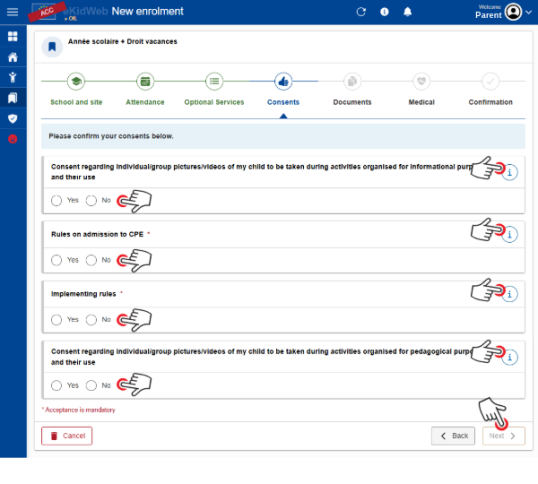
3.4 Consentements
- Compléter les champs relatifs aux consentements photos, au règlement du CPE et aux modalités d’exécution.
- /!\ Veuillez prendre connaissance du texte informatif contenu dans chaque bulle informative dans les 4 consentements.
- Cliquer sur "Suivant"
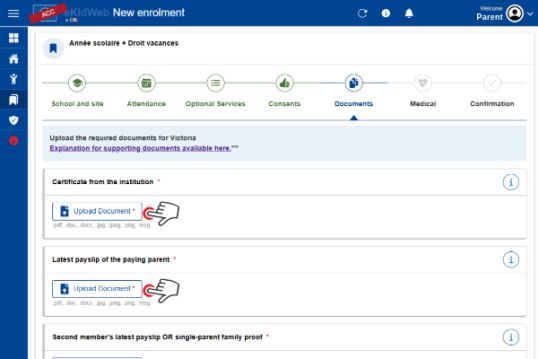
3.5 Documents
- Cliquer sur « Charger un document » afin de télécharger les documents requis pour l'inscription de votre enfant.
- Consulter la liste des documents requis pour plus d'information.
- Cliquer sur "Suivant"
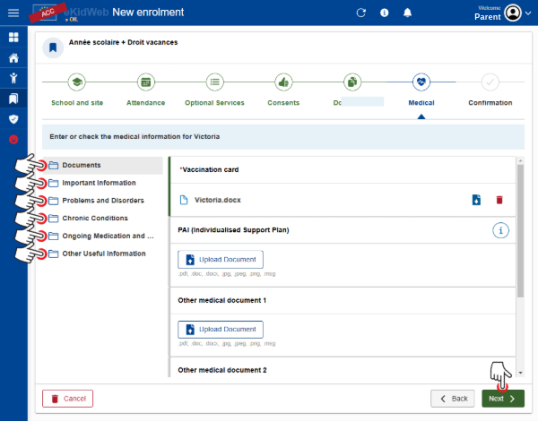
3.6 Medical
- Cliquer sur "Charger un document" afin de télécharger les documents médicaux de votre enfant
- Dans les sous-dossiers, ouvrir les fichiers un à un et compléter les informations
3.7 Confirmation
- Vérification des données de l’inscription qui apparaissent à l’écran
- Si les données sont correctes, cliquer sur "Confirmer", sinon cliquer sur "Précédent" pour modifier les informations.
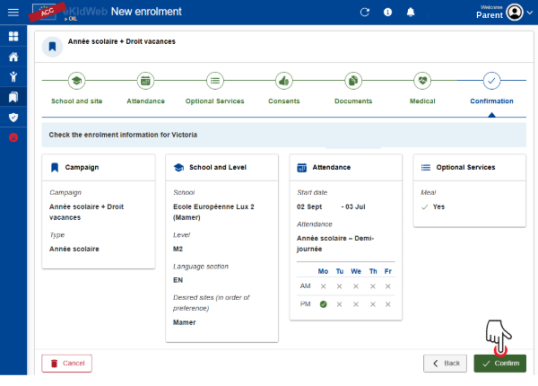
- Fin de la procédure et envoi de la demande d’inscription à l’administration du CPE
- Réception d’un courriel de confirmation, de refus ou de placement sur une liste d’attente
/!\ En cas de document manquant ou de question complémentaire sur le dossier, l’administration du CPE vous contactera.
Possibilité de suivre l’évolution du dossier d’inscription en cliquant sur "Enfant" sur la page d’accueil.